
Qu’est-ce que Brevo ?
Brevo (anciennement Sendinblue) est un outil qui permet d’envoyer des emails en nombre à vos adhérents ou à toute autre population qui vous intéresse.
Quels sont les avantages ?
- Vous pouvez avoir une mise en page professionnelle
- C’est gratuit jusqu’à 300 emails par jour (Sinon vous pouvez programmer sur plusieurs jours !)
- Vous pouvez suivre les emails lus, les liens cliqués, etc.
- Très peu de messages arrivent dans les boîtes spam, car Brevo est reconnu
- Vous avez également une version payante qui ouvre un certain nombre de fonctionnalités supplémentaires.
Pour utiliser Brevo, il y a 4 étapes que nous allons vous expliquer ci-dessous :
- Ouvrir un compte
- Se créer une base de contacts
- Préparer un email
- Envoyer un email
1. OUVRIR UN COMPTE
L’ouverture d’un compte Brevo est on ne peut plus classique. Voici le lien d’inscription :
https://onboarding.brevo.com/account/register
2. SE CRÉER UNE BASE DE CONTACTS
Il n’y a aucune difficulté à le faire, que vous ayez 20 ou 300 adhérents.
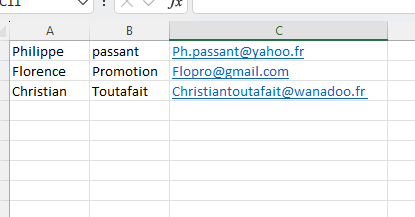
Il est probable que vous ayez déjà une base de données sous Excel ou autre. Sinon, transformez votre base en fichier Excel (XLS ou CSV).
Ne gardez que les colonnes suivantes :
- Prénom
- Nom
Cela sera amplement suffisant. Sauvegardez ensuite votre fichier au format XLS ou CSV.
Exemple de fichier « EXCEL » ci-dessous
Import des contacts
Aller dans BREVO et choisissez Contacts sur le menu
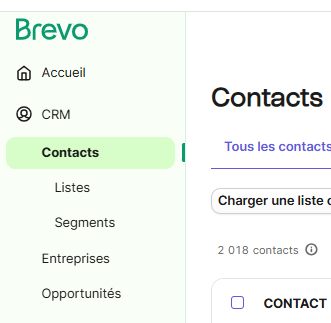
puis cliquez sur Importer des contacts

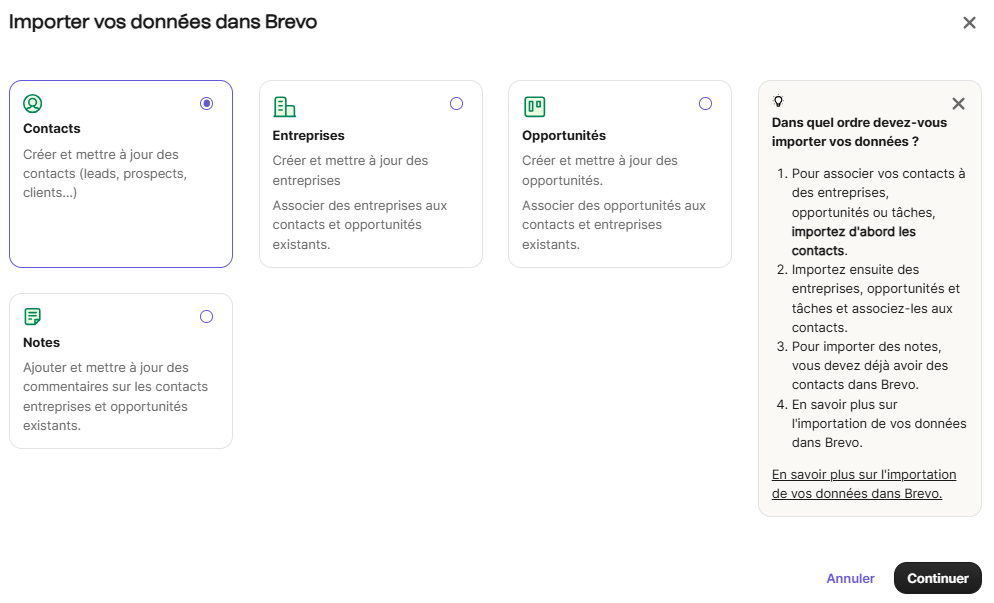
Cliquez ci-dessous sur Contacts à gauche , puis Continuer
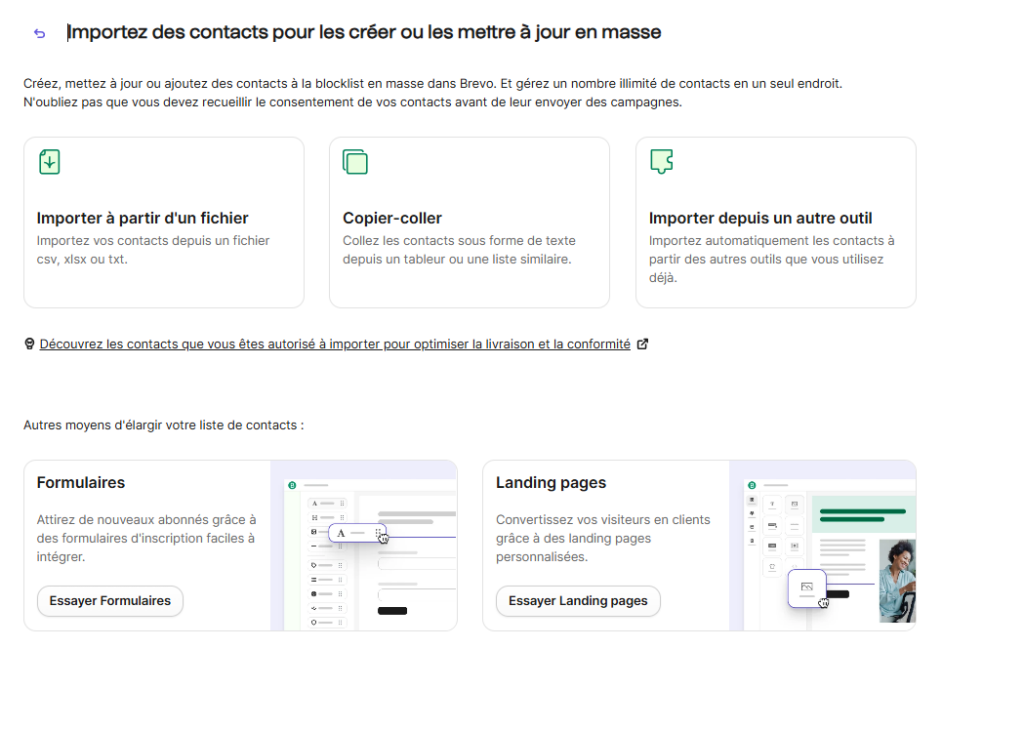
Cliquez sur Importer à partir d’un fichier (à gauche)
Une fenêtre s’ouvre, cliquez dessus et importez votre fichier
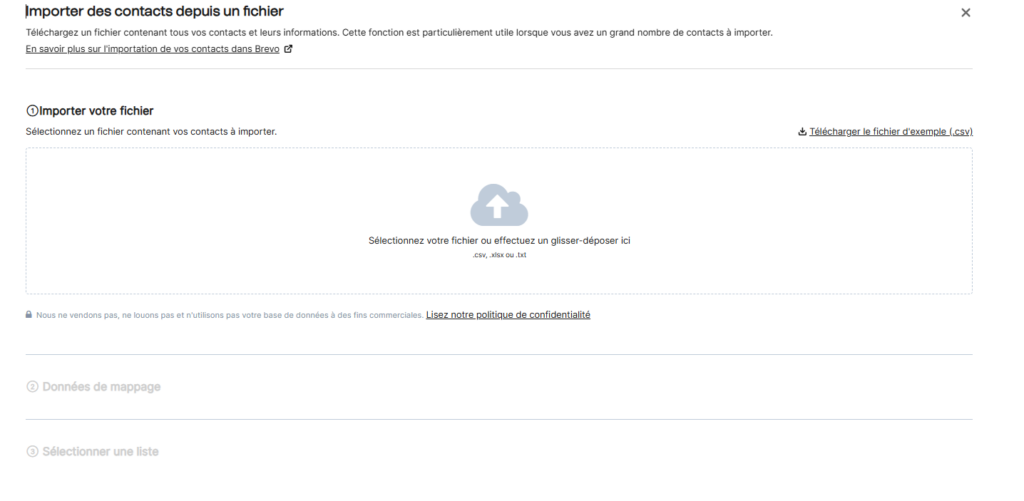
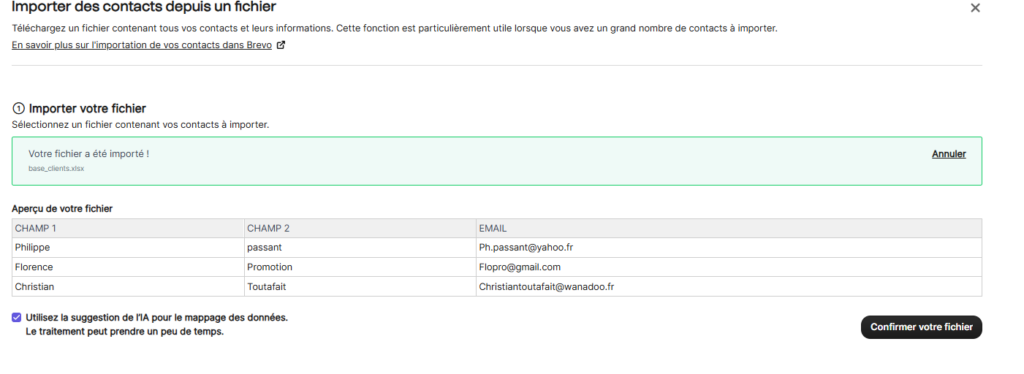
Vous devez obtenir le résultat ci-dessous
Vérifiez que les 3 champs sont corrects dans le fichier (sur un gros fichier, seul les premières lignes s’affichent, c’est normal).
Cliquez ensuite sur Confirmer votre fichier (en bas à droite).
Vérification des champs
Vous arrivez sur un récapitulatif
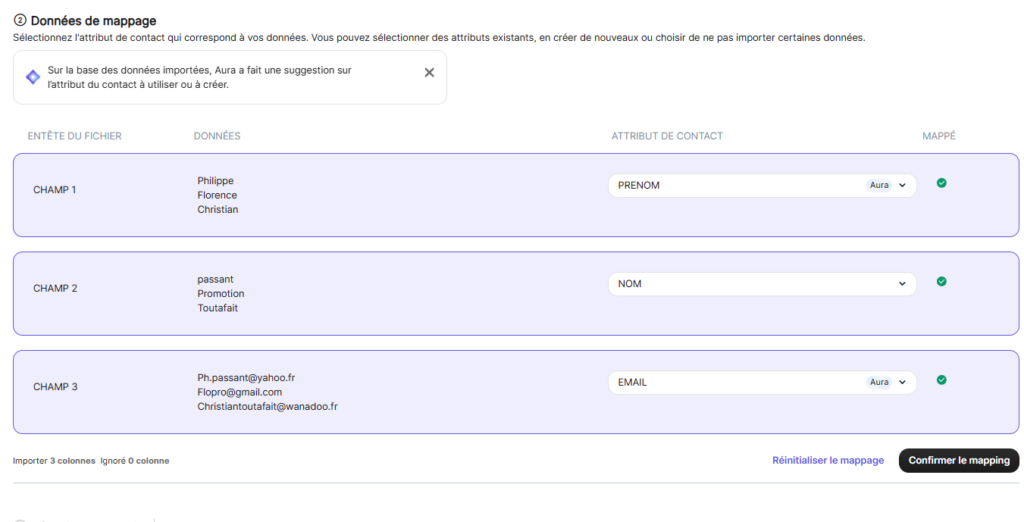
⚠️ Vérifiez que tous les champs « ATTRIBUT DE CONTACT » sont bien reconnus.
Dans notre exemple :
- Le prénom est reconnu (Attribut PRENOM)
- L’email est reconnu (Attribut EMAIL)
- Le nom ne l’est pas (il est indiqué « Ne pas importer »
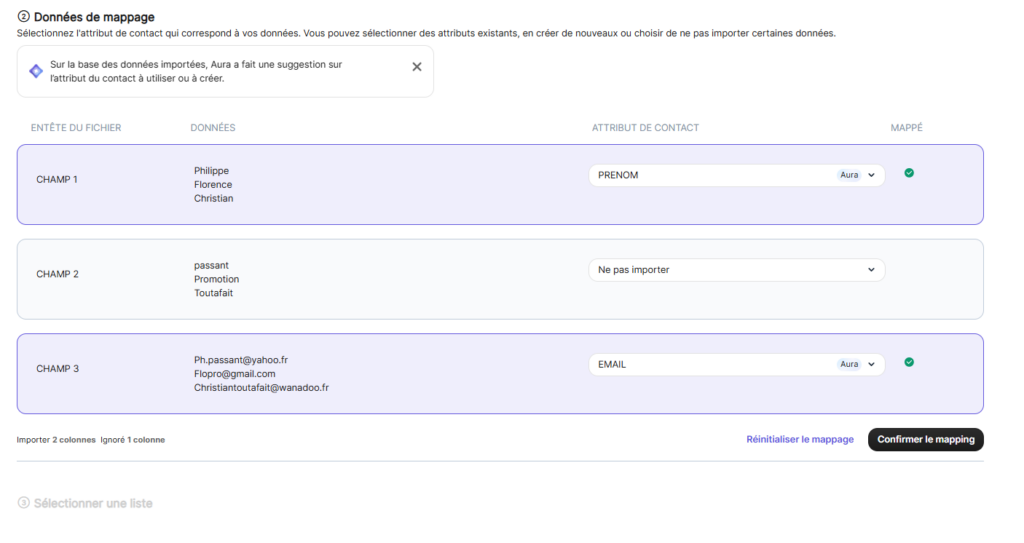
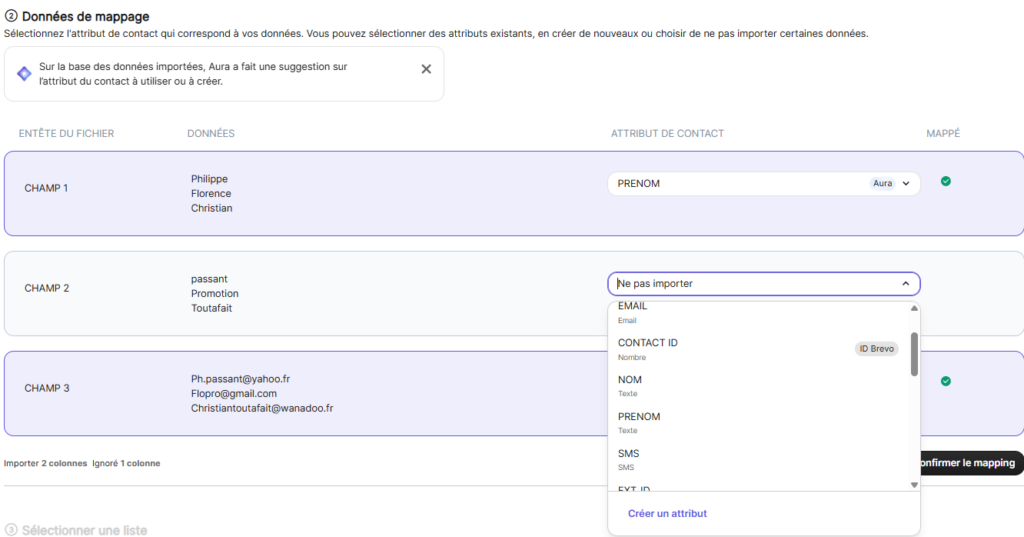
Mais dans notre cas, nous voulons l’importer. Donc :
- Cherchez dans la liste déroulante l’attribut Nom pour l’appliquer
- (S’il n’existe pas, vous pouvez le créer)
Sélectionnez l’attribut NOM, puis confirmez le mapping (en bas à droite).
Création de la liste
Il vous est demandé de choisir une liste. Comme c’est la première fois, vous n’en avez pas encore.
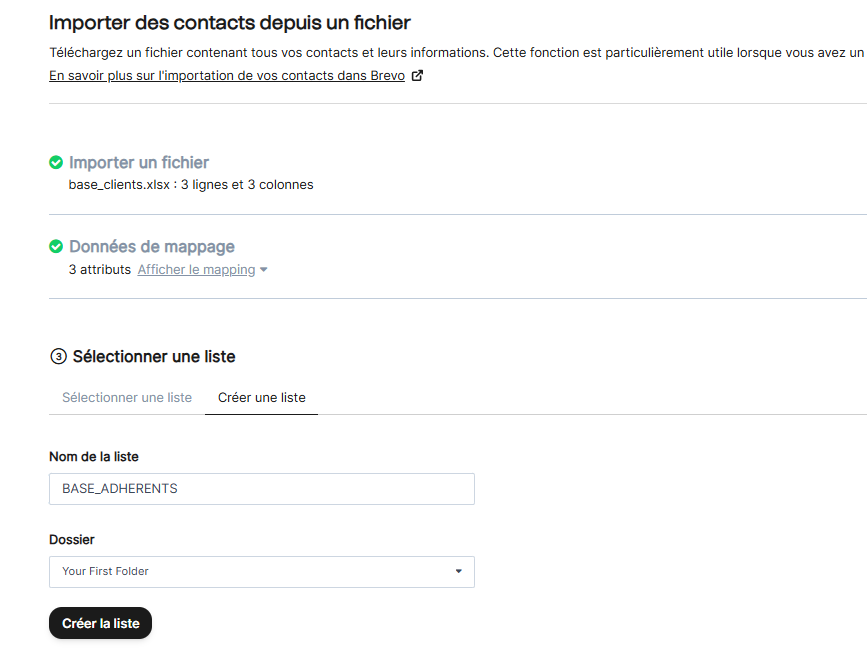
- Cliquez sur Créer une liste (onglet grisé)
- Donnez un nom à votre liste (ex : BASE_ADHERENTS)
- Cliquez sur Créer la liste
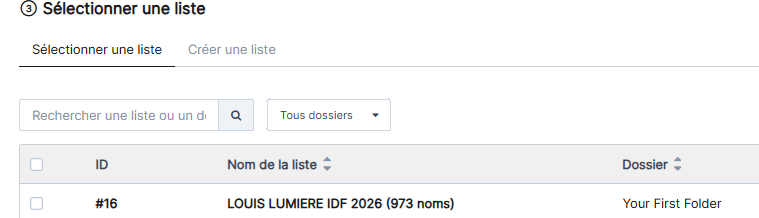
Vous êtes maintenant sur l’ensemble des listes : la vôtre est cochée. On voit Nb. de contacts = 0
Cliquez sur Confirmer votre liste.

Dernière étape
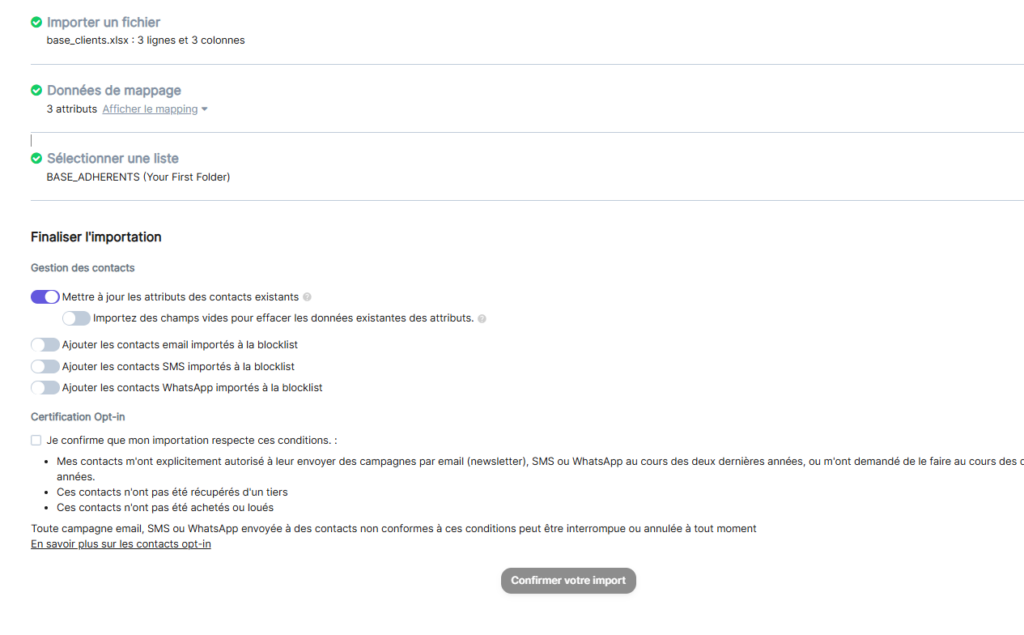
Vous arrivez sur le récapitulatif final :
- Cochez :
« Je confirme que mon importation respecte ces conditions. » - Cliquez sur Confirmer votre import
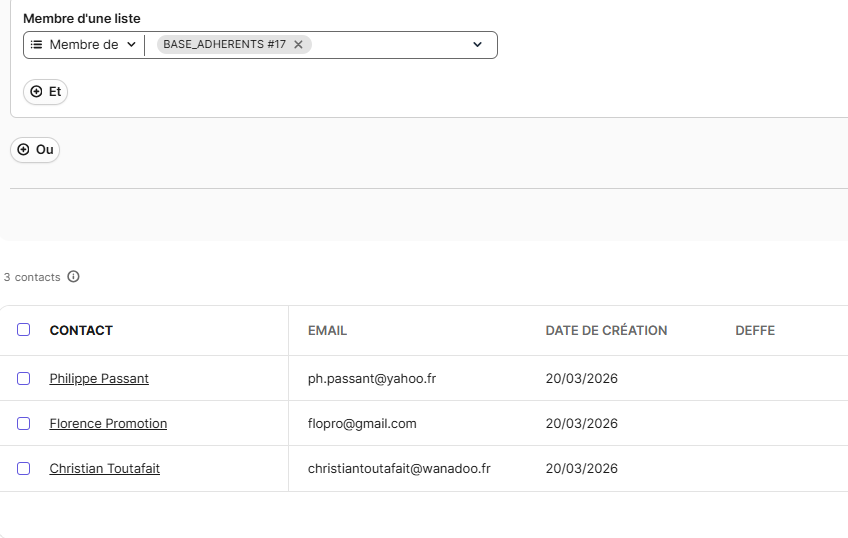
🎉 Bravo, vous venez de créer votre première liste !
Vous pourrez bien sûr la compléter, la modifier ou créer d’autres listes. Je vous laisse explorer, tout est assez intuitif 😉
3. PRÉPARER UN ÉMAIL
Une fois votre base de contacts prête, vous allez pouvoir créer votre premier email.
Accéder à la création
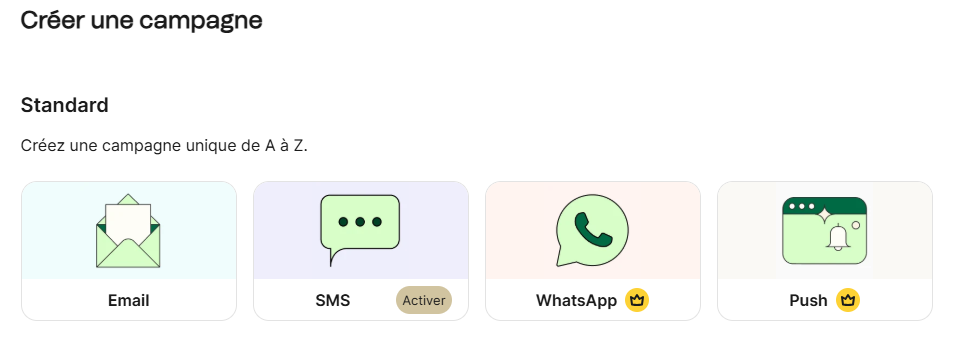
- Cliquez sur Campagnes
- Puis sur Créer une campagne (bouton à droite)

Choisissez ensuite le bloc Email a gauche
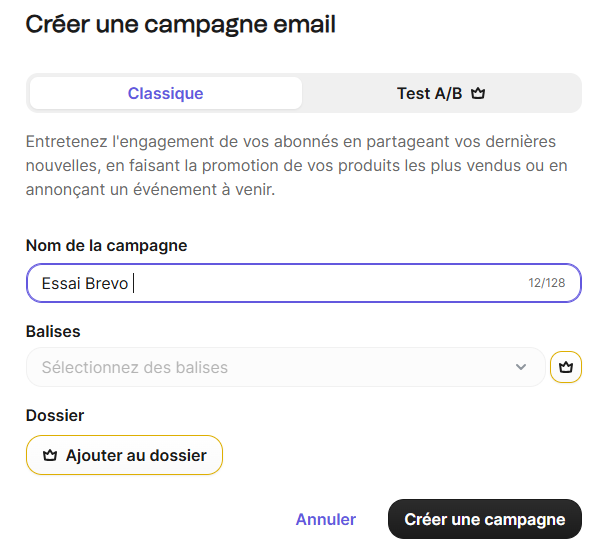
On vous demande ensuite plusieurs informations :
- Nom de la campagne (Invisible pour vos adhérents, vous mettez ce que vous voulez. Ici par exemple Essai Brevo ) et vous validez
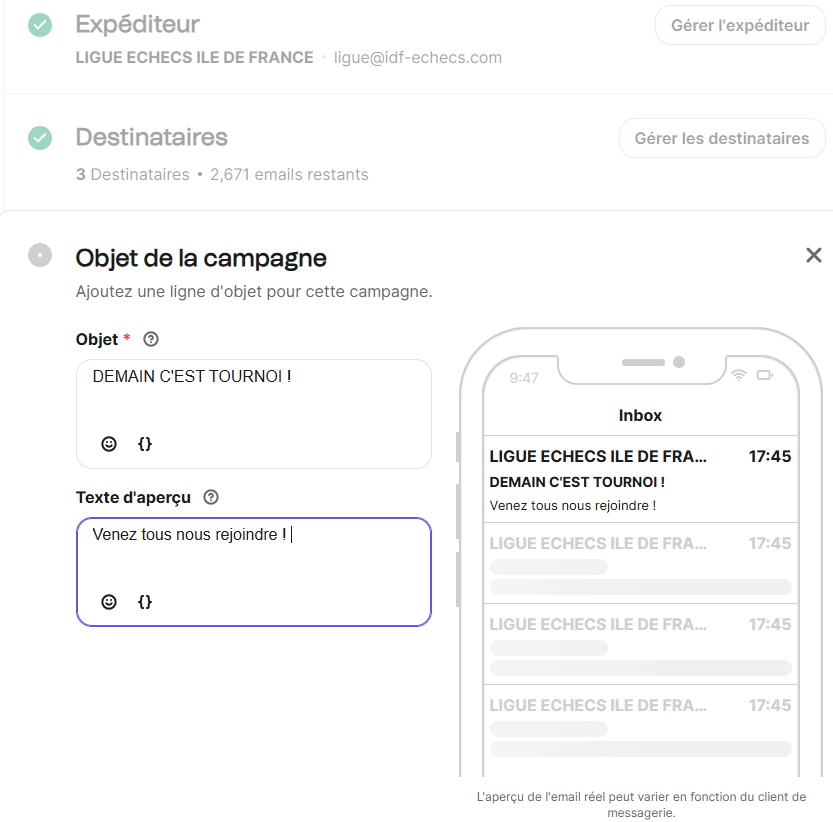
Puis sur l’écran suivant
- Expéditeur (nom + adresse email)
- Destinataires (vous cherchez votre première liste)
- Objet de la campagne (visible par les destinataires)
💡 Astuce : soignez particulièrement l’objet, c’est lui qui donne envie d’ouvrir.
- Design
Vous arrivez ensuite ici dans l’éditeur.
Deux options :
- Utiliser un template (modèle) → recommandé
- Partir de zéro
👉 Le plus simple est de choisir un modèle et de l’adapter.
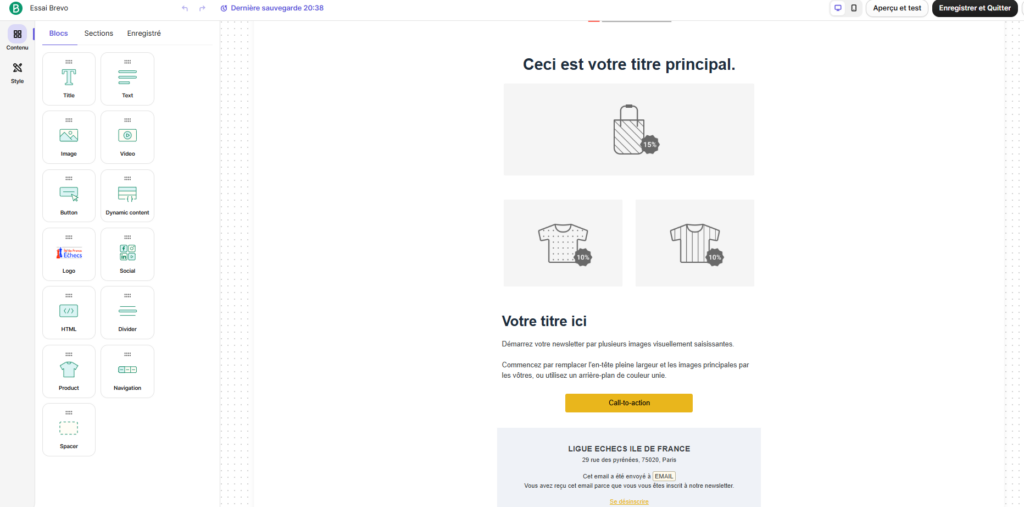
Il y a un peu de travail sur cette partie mais cela vaut vraiment la peine de comprendre les principes
L’éditeur fonctionne en glisser-déposer (très intuitif) :
Vous pouvez ajouter :
- Du texte
- Des images
- Des boutons
- Des séparateurs
- Des blocs personnalisés
💡 Exemple :
- Un titre
- Une image
- Un bouton “Lire l’article”
Bien sûr, vous pouvez supprimer des blocs, modifier etc.
4. ENVOYER UN ÉMAIL
Votre email est prêt ? Place à l’envoi 🎯
Options d’envoi
Vous avez deux possibilités :
- Envoyer immédiatement
- Programmer l’envoi (très pratique pour choisir un horaire optimal
💡 Astuce : Les meilleurs moments sont souvent :
- Le Midi (12h à 13h )
- En début de soirée
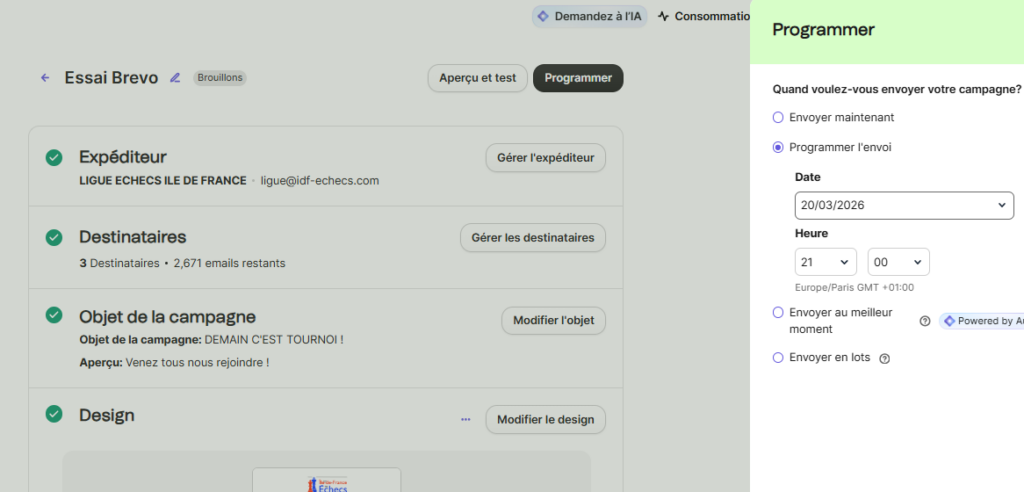
Validation finale
Avant l’envoi, Brevo vous affiche un récapitulatif :
- Objet
- Expéditeur
- Liste de contacts
👉 Vérifiez bien une dernière fois.
Envoi
Cliquez sur Envoyer 🚀
Et voilà… votre email part dans la nature, comme une armée de pigeons voyageurs version numérique.
Suivi des performances
Une fois l’email envoyé, vous pouvez suivre :
- Le taux d’ouverture
- Le taux de clic
- Les emails non délivrés
👉 Ces données sont essentielles pour progresser et améliorer vos prochaines communications.
🎯 Conclusion
En quelques étapes simples, vous pouvez :
- Structurer votre communication
- Gagner en professionnalisme
- Et garder le lien avec vos adhérents
Ecrit en mixte avec expériences personnelles et corrections IA